
12時19分07秒 [ソフトウェア]
パスワードを入力・表示する場面では、たいてい「*****」や「●●●●●」のような記号で入力文字がマスクされて表示されます。実際に入力した内容は、画面上には表示されません。パスワードを忘れてしまった場合、この「*****」のようなマスク部分に何という文字があるのかを知りたいと思うことがあります。それには、「*****」のようなパスワードのマスク表示を通常の文字列に変換表示してくれるツールを使うと便利です。
パスワードのマスク表示を実際の文字に変換表示してくれるWindows用フリーソフトとして「パスみえ2000」というソフトがあります。簡単に使えて便利です。
まずは、「パスみえ2000」の作者サイトかVectorなどからソフトウェアをダウンロードします。ファイルは、「pass0100.lzh」で約7.58KBと非常に軽量です。低速回線でも一瞬でダウンロードできるでしょう。
※なお、ZIP形式ではなくLHAのLZH形式で圧縮されているので、LZH形式の圧縮ファイルを解凍できる環境でないとファイルを展開できません。もし、LZH形式のファイルを展開できない場合は、「Lhasa」や「Lhaca」などのLZH形式圧縮ファイルを展開できるフリーソフトを先に導入しましょう。(正規のWindowsを使っていることを確認するツールを導入した特典として、MicrosoftサイトからZIP形式と同じようにLZH形式も圧縮フォルダとして扱えるオプションが提供されています。それを利用しても便利です。)
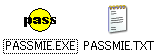
展開すると、PASSMIE.EXE と PASSMIE.TXT という2つのファイルが出てきます。前者が「パスみえ2000」の本体プログラムで、後者は添付テキスト(著作権表示や使用方法案内など)です。
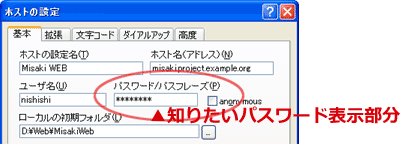
内容を知りたいパスワードの「*****」というマスクが表示された画面を表示します。他のウインドウに隠れてしまわないように、見える位置に表示しておきます。下図は、FFFTPのパスワード表示画面の例です。
PASSMIE.EXEをダブルクリックして、「パスみえ2000」を起動します。
ものすごく小さなウインドウが開きます。
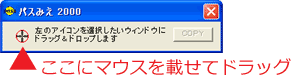
「パスみえ2000」のウインドウ左端にあるアイコンを、パスワードの内容を見たい「*****」表示の位置までドラッグ&ドロップします。(※アイコンの上でマウスの左ボタンを押し下げ、そのままボタンを離さずにマウスを動かして、パスワードの表示領域まで移動してから、マウスの左ボタンを離します。)
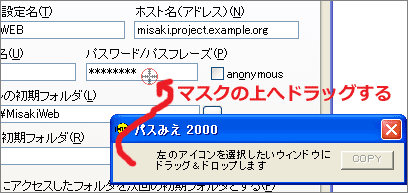
すると、パスワードのマスク表示が解除されて、パスワードの内容が見えます。(ソフトウェアによっては見えない場合もあります。)
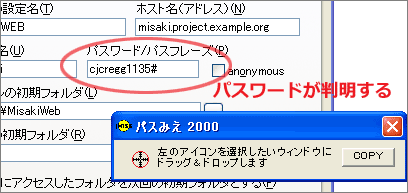
以上です。
たいていのWindowsソフトで使えると思います。そんなに試したわけではありませんが、過去に使えなかったソフトにはほとんど遭遇していない気がします。
※このエントリ中のサンプル画像にあるパスワードは、架空のものです。(^_^;;;
※この「パスみえ」でのパスワード表示が機能するのは、Windows XPまでのようです。Windows Vista以降ではダメっぽいです。Windows 7でも使えたことはないです。残念。
この日記へのコメントはお気軽に! コメント数:12件
上にも書いてあるんですが、「パスみえ」はLZH形式で圧縮されていますので、通常のWindowsでは展開(解凍)できません。
ですから、先に「LZH形式の圧縮ファイルを展開できるソフト」をインストールしておく必要があります。
LZH形式の圧縮ファイルを展開できるフリーソフトとしては、「Lhasa」や「Lhaca」が有名で、使い方も簡単です。(インストールして設定すれば、それ以降はLZHファイルをダブルクリックするだけで展開できるようになります。)
「Lhasa」や「Lhaca」の配布先は、上記の記事中からリンクしていますので、ご参照下さい。
投稿者 にしし : 2009年08月30日 00:59
こんなツールがあったのですね…
助かりました。^^;
投稿者 うえ : 2011年09月13日 16:13
*****のとこやったら●になりました
投稿者 Anonymous : 2011年09月20日 00:58
違法じゃなかったらダウンロードするんですがどなたか教えてください!!
投稿者 ああ : 2011年12月16日 15:54
***とマスクされているのは、単に背後に居る人にパスワードが見えないようにする目的ですし、パスワードは元々自分が設定したんですから、それを見るのは別に違法でも何でもないですよ。
投稿者 にしし : 2011年12月20日 19:22
パスワード
暗証番号。
投稿者 佐々木あゆみ : 2012年01月01日 18:52
導入して見ましたが、「********」から「●●●●●●●●」へ変わっただけで、読めません。何故でしょうか?判る方いらっしゃいましたら、ご教示くださいませ。
投稿者 やたろう : 2012年01月14日 14:49
IEのオートコンプリートで表示させたパスは見ることが出来ません。
投稿者 三住太郎 : 2012年04月11日 10:00
fire foxのプラウザでも可能でしょうか?
投稿者 林 俊治 : 2012年05月17日 11:40
テスト
投稿者 松元幸二 : 2012年07月30日 15:24
期待したのにダメでした。。。
OS は Win7 です。
状態は ●●●●● に持って行っても微動だにしません(笑)。
投稿者 ぷっちんプリン : 2012年10月05日 20:48
コメント数: 12件




ダウンロードしてもファイルが開けませんでした。
投稿者 無 : 2009年08月29日 17:43