
23時37分50秒 [ソフトウェア]
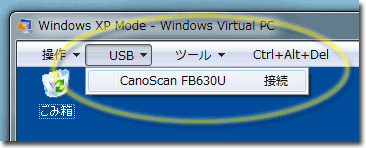 Windows7では動作しないUSBスキャナを、Windows7上の「Windows XP Mode」で利用したいとき、いちいちVirtual PC側のウインドウにあるUSBメニューからスキャナを選択して「接続」しないと、XP Mode上のアプリからスキャナが認識できない……と先日書きました。
しかーし!
Virtual PCのウインドウをわざわざ開かなくても、タスクバー上のアイコンを右クリックすることで、USB機器を認識させられることが判明しました。
私の使っているフラットヘッドスキャナ(Windows7では動かない)「CanoScan FB630U」も、その方法でなら問題なく動きました。
結構便利です。
やっぱり、ちゃんとそういうところは考えられて設計されていたんですね。(^_^;)
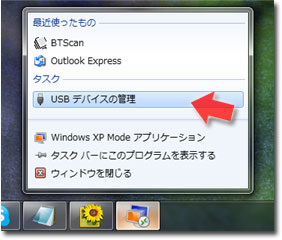 USBスキャナを利用したいWindows XPソフトを(スタートメニューのWindows XP Mode経由で)起動すると、タスクバー上にVirtual PCのアイコンが現れます。XP Mode経由のソフトをWindows 7上で起動したときには、すべてこのアイコンになります。(右図の下部参照)
このタスクバー上のVirtual PCアイコンを右クリックすると、タスク欄に「USBデバイスの管理」というメニュー項目が見えます。(右図参照)
そこをクリックすると、Windows XP Mode側に認識させられるUSB機器のリストが現れます。下図のように。
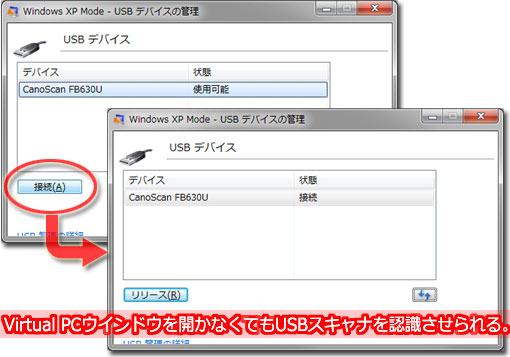
ここから、Windows XP Mode側に認識させたい機器(上記では「CanoScan FB630U」1つしかありませんが)を選択した上で、「接続」ボタンを押せば良いだけです。
すると、USB機器が(ホストOSである)Windows7から切断されて、(ゲストOSである)Windows XP側に接続されます。
とっても簡単。
これなら、いちいちWindows XP Mode上でログインしなくてもUSB機器を認識させられるので楽です。
この方法でも、以下のようにちゃんと「CanoScan FB630U」は使えました。
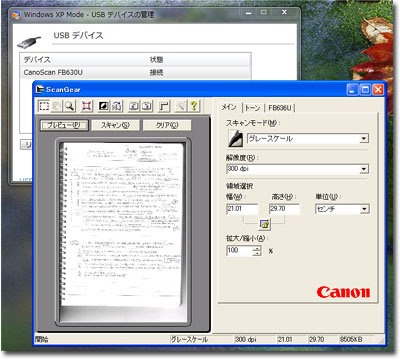
これで、Windows7上で「Windows XPでしか動作しないスキャナ」を稼働させているように見えます。もちろん実体はVirtual PC上で動作しているに過ぎないので、Windows7ソフトから直接スキャナが利用できるわけではありませんが。(スキャナを利用したいソフトは、Windows XP Mode側にインストールしておかなければなりません。)
しかしまあ、これで、Windows XPでしか動作しないスキャナも、Windows7 PCで使いやすくなりました。
めでたし、めでたし。
ま、本当はWindows7用のデバイスドライバがリリースされれば文句なしなんですけどもね……。(^_^;) まあ、そこは仕方ないでしょうね……。
関連日記:
◆10年前のスキャナCanoScan FB630UをXP Modeで動かしたんだけど(2011年2月 3日)
この日記へのコメントはお気軽に! コメント数:9件
はじめまして nakamuraと申します。
上記の手順を試みたのですが、win7に対応してない複合プリンタのスキャナーは動かせられませんでした。
・Windows XP Mode側に認識させたい機器を選択し、「接続」ボタンを押しましたが接続できなく、USBデバイスを別ポートに接続するか仮想マシンを再起動してやり直してくださいとメッセイジが出てきます。USBポートを認識してないようです。
USBポートを認識させるには何かいい方法がありますでしょうか?
教えていただけると助かります。
win7のアプリからの印刷は問題なくUSBプリンタを認識して印刷しています。
尚。PCはwin7 Pro 32bitのものです。
よろしくお願いします。
投稿者 nakamura : 2014年04月16日 15:31
nakamuraさん、こんにちは。
返信が遅くなってすみません。
Windows7上のソフトから印刷が可能なのに、さらにXP Modeからも認識させたいのですか?
なんとなくですが、Windows7側で使用されている(使用中状態な)ために、Virtual PC側からは接続できないのではないかな……と思ったりもするのですが。
先にVirtual PC側でXPを起動してから、USBボートに複合機を接続してみるとか、
Windows7のタスクトレイからUSB機器を取り外す操作をしてみてから、Virtual PC側で接続を試みるとか、どうでしょうか?
投稿者 にしし : 2014年04月17日 11:05
にししさん返信ありがとうございます。
>Windows7上のソフトから印刷が可能なのに、さらにXP Modeからも認識させたいのですか?
ーー>XPモードのアプリから直接印刷などをしたいため、XPモード側からも印刷できるようにしたいです。また古いUSB複合プリンタのドライバーはwin7対応のものをサポートしてないため、スキャナーが使えないのでXPモードで駆動できるようにしたいと考えています。
>先にVirtual PC側でXPを起動してから、USBボートに複合機を接続してみるとか
-->やってみましたが状況は変わらなかったです。
>Windows7のタスクトレイからUSB機器を取り外す操作をしてみてから・・・・
-->Windows7のタスクトレイからUSB機器を取り外すとは
どこでどのようにして行うのでしょうか、やり方がわからないです。
有効なやり方がありましたら教えてください。
よろしくお願いします。
投稿者 nakamura : 2014年04月17日 16:11
nakamuraさん、こんにちは。
---
> XPモードのアプリから直接印刷などをしたいため、
> XPモード側からも印刷できるようにしたいです。
Win7側で『プリンタの共有』を有効にしていれば、XP側からも(ネットワーク経由で)Win7に接続されたプリンタで印刷ができます。(ドライバはXP側にも入れる必要があります。)
「Virtual PC上で動作しているXP」と「Virtual PC自体を動かしているWin7」は、物理的には同じPCですが、仮想的には「同一LAN上に存在する別PC」のような扱いになっていますので。LAN経由で「別PCに接続されたプリンタを使う方法」がそのまま使えます。
---
> また古いUSB複合プリンタのドライバーはwin7対応
> のものをサポートしてないため、スキャナーが使え
> ないのでXPモードで駆動できるようにしたいと
なるほど。
ところで、ほかのUSB機器を接続した場合、XP側から認識はできるのでしょうか?
例えば、USBフラッシュメモリを接続した場合、XP側に接続を移動させてUSBフラッシュメモリに読み書き可能ですか?
(それが可能であれば、USBポート自体の認識には問題ないということですよね。)
ちなみに、USBハブのような機器は使われていますか?
もし使っているようなら、それを外して、PC本体に直接存在しているUSBコネクタに接続してみて下さい。
---
> Windows7のタスクトレイからUSB機器を取り外すとは
> どこでどのようにして行うのでしょうか、
Win7では、画面の右下に時刻と日付が表示されていますよね。
そのすぐ左側には、小さなアイコンがいくつか並んでいると思います。その部分を「タスクトレイ」と呼びます。
USB機器を接続すると、ここにUSBアイコンが現れると思います。
それをクリックすると、USB機器の取り外し操作ができます。
(ただ、プリンタやスキャナの場合は、意味がないかもしれません。可能性の1つとして書いてみただけです。)
https://121ware.com/qasearch/1007/app/servlet/relatedqa?QID=012872
投稿者 にしし : 2014年04月18日 16:09
にししさん、こんにちは。
XP側からでもでUSBプリンタをリリースできなくても印刷だけはできました。ただし、プリンタのプロパティでポートの双方向を有効にすると、印刷実行してもプールされて印刷されない状況にはなります。
USBハブの機器は使用しておりません。XP側ではUSBフラッシュメモリカードを挿入しても、認識されないみたいで黙ったままです。
win7側では認識されております。
ありがとうございました。
投稿者 nakamura : 2014年04月19日 11:35
nakamuraさん、こんにちは。
なるほど、とするとXP側からUSBポートの存在が見えていないような感じなんですね……。
Virtual PC 2007だとUSBには対応していなかったと思うのですが、Win7で「XP Mode」をお使いならその点は問題ないですよね……。
エラーメッセージに出る通り、Virtual PC側のXPを再起動してみても変わりませんか?
※Virtual PCを再起動するのでは『なく』、Virtual PC上で動作しているXP自体(OS)の再起動です。(Virtual PC側ウインドウにフォーカスがある状態で[Ctrl]+[Alt]+[End]キーを押すと、Virtaul PC側で[Ctrl]+[Alt]+[Del]キーを押した扱いになります。そこから「シャットダウン」を選択するとXPを再起動できます。)
もし、「XP Mode」ではない普通のXPのライセンスをお持ちであれば、VMwareなどの他の仮想PCを使ってみる手はありますが……。
投稿者 にしし : 2014年04月20日 22:24
にししさん こんにちは
PCは今年3月/末にWIN7 Pro 32bitでXPモードソフト付きで
DELLから購入したものですのでVirtual PCは最新のものと思っています。(Virtual PCバージョンの確認の仕方がわからないので・・・・)
またXPモード画面から[Ctrl]+[Alt]+[End]キーで再起動させてもプリンタのUSBポートはリリースできないのは同じです。
スキャナーの利用はあきらめようと思います。
いろいろ有難うございました。
投稿者 nakamura : 2014年04月21日 17:29
nakamuraさん、こんにちは。
うーむ……、そうですか。残念。
お役に立てなくて済みません。
投稿者 にしし : 2014年04月23日 23:26
コメント数: 9件




はじめまして、
win7 professional 32bitのPCを使用しています。タスクバーのvirtual PCのアイコンを右クリックしても『USBデバイスの管理』のアイコンがタスク欄に出てきていない状況です。どうしたら出てくるようになるのでしょうか
お解りでしたら教えていただけないでしょうか。
よろしくお願いいたします。
投稿者 nakamura : 2014年04月14日 21:15